
Guía para emitir facturas de orígenes múltiples
Ventas > Facturación > Facturas de Clientes
Aquí presentamos una guía paso a paso de como funcionan las facturas emitidas a partir de Orígenes Múltiples. Se sugiere repasar completamente la Descripción Procesos de Facturas para tener un contexto mas amplio respecto a esta funcionalidad.
1. Emisión de Facturas

En esta sección, los usuarios pueden hacer click en el botón "Crear" y emitir facturas de dos maneras:
- Facturas
simples:simples: Cuando provienen de un pedido o nota de entrega específica. - Facturas de origen múltiple: Cuando se facturan varias notas de entrega de un mismo cliente o su sucursal (si aplica)
1.1 Emisión de facturas a partir de múltiples orígenes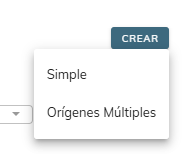
Al hacer click en "Crear" y seleccionar la opción de Orígenes múltiples
-
Descripción: Emisión de una factura que agrupa varias notas de entrega de un mismo cliente o de sus sucursales.
-
Casos de uso: Se puede utilizar en los siguientes modelos de facturación a clientes
-
Se utiliza sobre todo en caso de facturar cortes de venta de Clientes registrados bajo el Convenio: A consignación.
- Facturación centralizada a partir de lo entregado a distintas sucursales de un mismo Cliente
-
Datos generales
- Se selecciona el Cliente o la sucursal. En el caso de que sea seleccionada una sucursal. Deberá indicarse si se tomaran en cuenta
- Registros únicos: Al seleccionar registros únicos se esta indicando que solo se va a hacer una búsqueda de los productos a indicar en las Notas de Entrega exclusivamente de la sucursal del cliente. Esto para los casos en los que se quiera hacer una facturación en base a lo que se entrego exclusivamente a una sucursal de cliente en especifico.
- Registros totales: Al seleccionar registros totales se esta indicando que se va a hacer una búsqueda de productos a indicar en todas las Notas de Entrega existentes tanto del Cliente principal como de la sucursal del cliente.
- Debe indicarse Lista de precios a utilizar ara emitir la factura y la tasa de cambio del día de emisión de la factura.
Asignación de Productos
3. Se seleccionan los productos y se indican las cantidades a ser facturadas
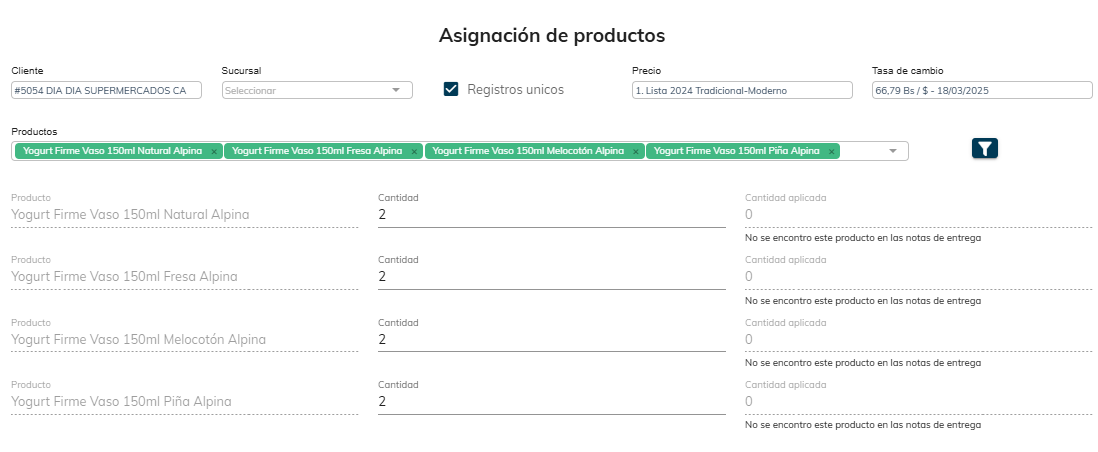
Distribución y asignación sugerida
- El sistema realiza una búsqueda inteligente en las notas de entrega de el cliente o su sucursal, para el caso que aplique, sea en los registros únicos del cliente o sucursal seleccionada o en los registros totales del cliente.
- Luego asigna las cantidades a facturar en las notas de entrega desde las mas antiguas a las mas recientes, de esta forma garantizar que sobre lo entregado no quede nada con fecha de emisión antigua sin ser facturado.


Una vez confirmadas las cantidades de productos distribuidas en notas de entrega a ser facturadas, hacer click en el botón "Asignar"
Productos a Facturarse
- Productos a facturar: Estos productos se enlistan según como se hayan asignado en el paso previo
- Se mostraran las cantidades y subtotales de productos a ser facturados.
- Podrán ser eliminados los productos que no se deseen incluir en la factura haciendo click en el icono de Papelera
- El suich en color azul indicara cuando haya un nuevo precio actualizado posterior a la emisión del Pedido o Nota de Entrega, lo que da la posibilidad al usuario de actualizar ese producto para ser facturado a el nuevo precio existente en el sistema.
Totalización de la Factura
-
-
-
Montos (subtotal, descuentos, IVA, total). Esto se mostraran en ambas monedas tanto en bolívares como en dólares.
-
-
Luego de haber comprobado los datos del cliente, los datos de cobranza, los productos a facturar yla totalización de la facturada, hacer click en el botón Crear para emitir la factura.
Una vez emitida, impresa y entregada, los datos de la factura no podrán ser modificados. En caso de algún error, esta debe ser anulada y se procederá a emitir una nueva factura.