
Descripción Procesos de Facturas
Ventas > Facturación > Facturas de Clientes
Esta página describe los procesos clave del módulo de facturación, enfocándose en cómo los usuarios pueden realizar consultas, emitir facturas, gestionar su estado y generar reportes. La información está organizada de manera secuencial y práctica para facilitar su comprensión y uso.
1. Consultas y Filtros
En esta sección, los usuarios pueden realizar búsquedas específicas de facturas utilizando filtros avanzados. Esto permite localizar facturas de manera rápida y eficiente.
Filtros Disponibles:

-
Filtro "Texto numérico": Busca coincidencias en ID / número de factura.
-
Filtro "Estatus": Filtra facturas según su estado (Iniciada, Entregada, Anulada).
-
Filtro "Cliente": Filtra facturas por nombre de Cliente. Es un filtro inteligente que sugiere coincidencias al escribir.
-
Filtro "Canal": Filtra facturas según el tipo de canal de clientes (previamente configurados para el modelo de negocio) (mayorista, minorista, etc.).
-
Filtro "Vendedor": Filtra facturas asociadas a un vendedor asignado en específico.
-
Filtro "Pedidos" y "Notas de Entrega": Filtra facturas asociadas a un # pedido o # nota de entrega específica.
-
Filtro "Productos": Filtra facturas que contengan productos específicos.
-
Filtro de Fechas: Filtra facturas emitidas en un rango de fechas específico. Fecha de inicio dd/mm/aaaa hasta Fecha final dd/mm/aaaa
Combinación de Filtros:
Los usuarios pueden aplicar varios filtros simultáneamente para refinar las búsquedas. Por ejemplo, buscar facturas de un cliente específico en un rango de fechas y con un estatus determinado.
Contadores de Montos:

-
En la parte superior de la vista, se muestran contadores que indican:
-
Estatus de Cobro: Pendiente, Pagada, Pagada Parcialmente.
-
Número de Facturas: Cantidad de facturas en cada estatus.
-
Monto Total: Suma total de las facturas en cada estatus (en bolívares o en dólares).
-
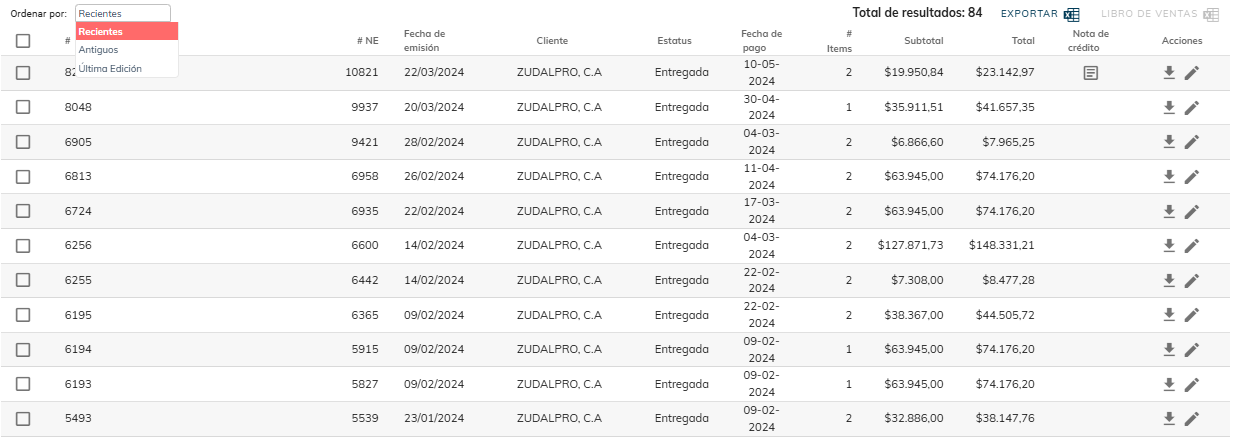
Listado de Facturas:
-
El resultado de la búsqueda se muestra en una tabla con información resumida de las facturas, incluyendo:
-
Número de factura.
-
Cliente.
-
Fecha de emisión.
-
Monto total.
-
Estatus.
-
-
Acciones Disponibles:
- Descarga individual: Descargar una a una las factura en formato PDF para impresión o visualización.
- Editar: Una vez emitida la factura solo se podrá cambiar de estatus (Entregada o Anulada). Se podrá modificar la factura solo si esta en estatus Iniciada. Al cambiar a los estatus: Entregada o Anulada no podrá modificarse excepto que el usuario tenga el permiso de Administrador general fe facturas.
Una vez que las facturas sean emitidas, los datos de la factura, datos de cobranza, productos o montos no podrán ser modificados, solo podrá ser actualizada de Estatus según la condición anterior.
2. Emisión de Facturas

En esta sección, los usuarios pueden hacer click en el botón "Crear" y emitir facturas de dos maneras:
- Facturas simples: Cuando provienen de un pedido o nota de entrega específica.
- Facturas de origen múltiple: Cuando se facturan varias notas de entrega de un mismo cliente.
Campos Clave en la Emisión de Facturas:
-
General:
-
Fecha de emisión.
-
Estatus.
-
Cliente.
-
Pedido o nota de entrega asociada.
-
-
Datos del Cliente:
-
Nombre.
-
RIF.
-
Dirección.
-
Teléfono.
-
-
Datos de Cobranza:
-
Método de pago.
-
Tasa de cambio BCV.
-
Impuestos aplicados.
-
-
Productos y Totales:
-
Listado de productos facturados.
-
Subtotal, descuentos, IVA y total.
-
2.1. Facturas Simples
-
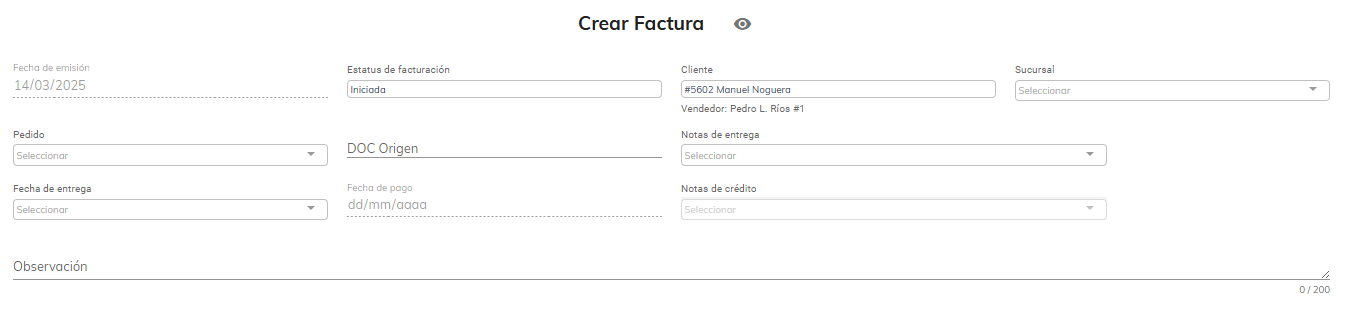
Descripción: Emisión de una factura asociada a un pedido o nota de entrega específica.
-
Proceso:
Datos Generales
- Seleccionar el cliente principal o cliente sucursal dependiendo sea el caso.
- Indicar el Pedido o nota de entrega existente al que estará asociada la factura.
- Verificar los campos requeridos:
-
-
-
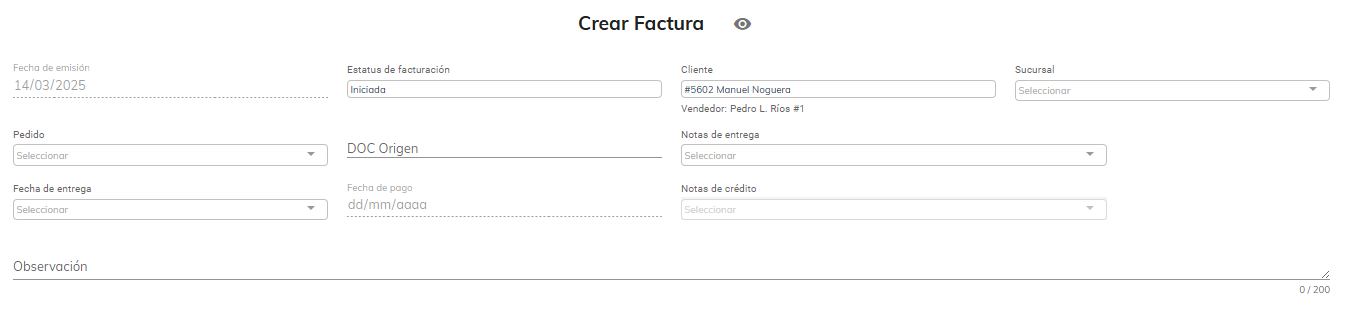
Fecha de emisión: Esta la genera el sistema por defecto el día que se este emitiendo la factura.
-
Estatus de facturación: Por defecto, "Iniciada".
-
-
Datos del Cliente
- Datos del cliente: Nombre, RIF, dirección de facturación, teléfono.
Los Datos del Cliente se autocompletan al seleccionar el Nombre del Cliente.

Datos de Cobranza

El usuario deberá indicar la Tasa de cambio del día de emisión de la factura.
- Los datos: Convenio de pago, Método de pago, Lista de Precio se completaran con los indicados en la Nota de Entrega o Pedido seleccionado previamente.
- Los campos: Tasa de Cambio, Impuesto, Estatus de pago, deben ser indicados y verificados por el usuario. Además puede colocar como campo adicional no requerido una "Fecha estimada y Monto estimado de Pago" para la factura a emitirse.
Productos a Facturarse
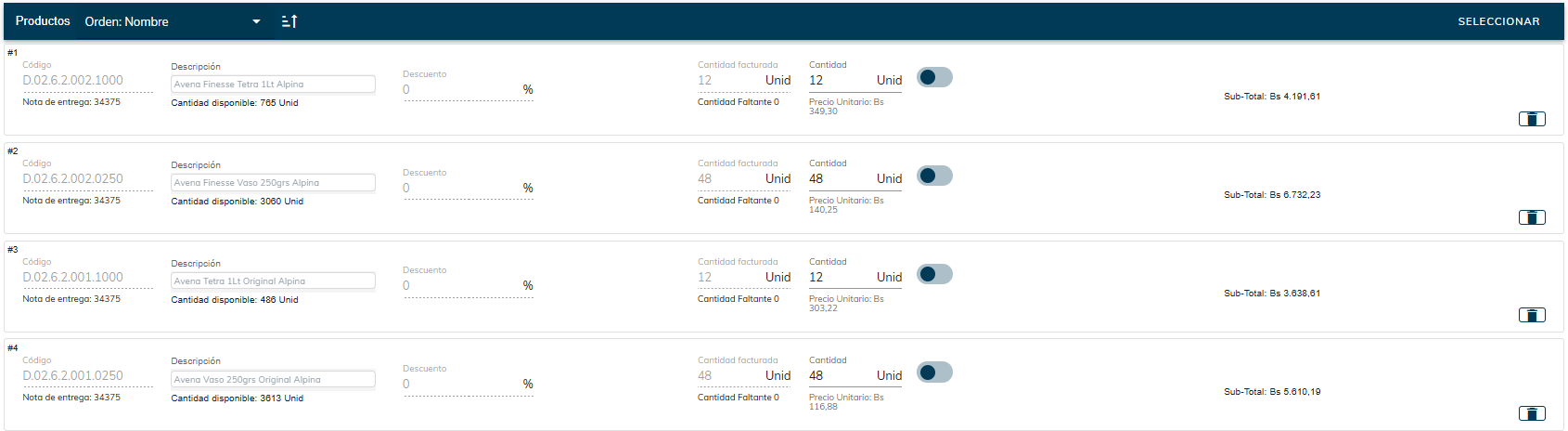
- Productos a facturar: Estos productos se enlistan según como se hayan emitido en el Pedido o Nota de Entrega seleccionada previamente.
- Se mostraran las cantidades y subtotales de productos a ser facturados.
- Podrán ser eliminados los productos que no se deseen incluir en la factura haciendo click en el icono de Papelera.
- El suich en color azul indicara cuando haya un nuevo precio actualizado posterior a la emisión del Pedido o Nota de Entrega, lo que da la posibilidad al usuario de actualizar ese producto para ser facturado a el nuevo precio existente en el sistema.
Podrá ordenar la visualización del listado por: Nombre, Código de producto, Cantidad, Precio, Descuentos, Monto subtotal para una mejor verificación.
Totalización de la Factura
- Montos (subtotal, descuentos, IVA, total). Esto se mostraran en ambas monedas tanto en bolívares como en dólares.
Luego de haber comprobado los datos del cliente, los datos de cobranza, los productos a facturar yla totalización de la facturada, hacer click en el botón Crear para emitir la factura.
Una vez emitida, impresa y entregada, los datos de la factura no podrán ser modificados. En caso de algún error, esta debe ser anulada y se procederá a emitir una nueva factura.
2.2. Facturas de Origen Múltiple
Al hacer click en "Crear" y seleccionar la opción de Orígenes múltiples.
-
Descripción: Emisión de una factura que agrupa varias notas de entrega de un mismo cliente o de sus sucursales.
-
Casos de uso: Se puede utilizar en los siguientes modelos de facturación a clientes
-
Se utiliza sobre todo en caso de facturar cortes de venta de Clientes registrados bajo el Convenio: A consignación.
- Facturación centralizada a partir de lo entregado a distintas sucursales de un mismo Cliente
-
Datos generales
- Se selecciona el Cliente o la sucursal. En el caso de que sea seleccionada una sucursal. Deberá indicarse si se tomaran en cuenta.
- Registros únicos: Al seleccionar registros únicos se esta indicando que solo se va a hacer una búsqueda de los productos a indicar en las Notas de Entrega exclusivamente de la sucursal del cliente. Esto para los casos en los que se quiera hacer una facturación en base a lo que se entrego exclusivamente a una sucursal de cliente en especifico.
- Registros totales: Al seleccionar registros totales se esta indicando que se va a hacer una búsqueda de productos a indicar en todas las Notas de Entrega existentes tanto del Cliente principal como de la sucursal del cliente.
- Debe indicarse Lista de precios a utilizar ara emitir la factura y la tasa de cambio del día de emisión de la factura.
Asignación de Productos
- Se seleccionan los productos y se indican las cantidades a ser facturadas.
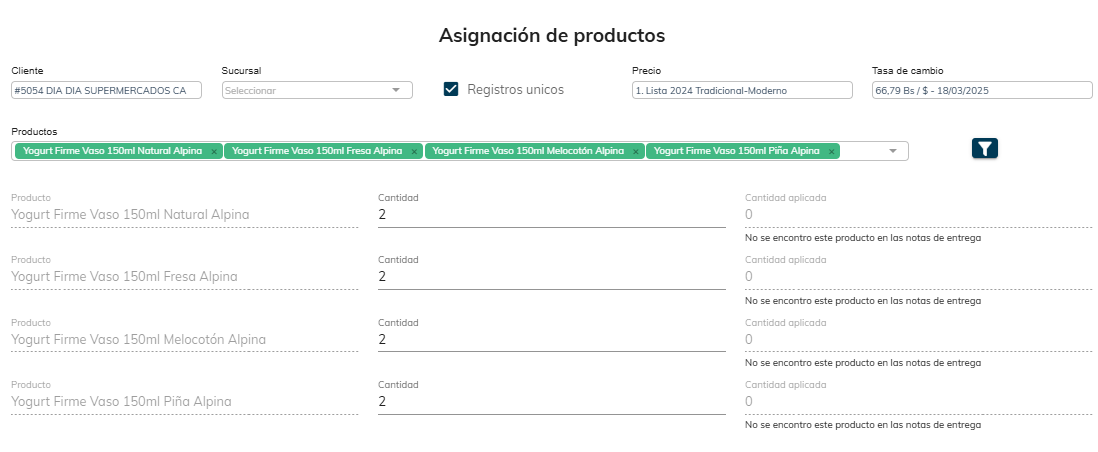
Distribución y asignación sugerida
- El sistema realiza una búsqueda inteligente en las notas de entrega de el cliente o su sucursal, para el caso que aplique, sea en los registros únicos del cliente o sucursal seleccionada o en los registros totales del cliente.
- Luego asigna las cantidades a facturar en las notas de entrega desde las mas antiguas a las mas recientes, de esta forma garantizar que sobre lo entregado no quede nada con fecha de emisión antigua sin ser facturado.


Una vez confirmadas las cantidades de productos distribuidas en notas de entrega a ser facturadas, hacer click en el botón "Asignar".
Productos a Facturarse
- Productos a facturar: Estos productos se enlistan según como se hayan asignado en el paso previo.
- Se mostraran las cantidades y subtotales de productos a ser facturados.
- Podrán ser eliminados los productos que no se deseen incluir en la factura haciendo click en el icono de Papelera.
- El suich en color azul indicara cuando haya un nuevo precio actualizado posterior a la emisión del Pedido o Nota de Entrega, lo que da la posibilidad al usuario de actualizar ese producto para ser facturado a el nuevo precio existente en el sistema.
Totalización de la Factura
- Montos (subtotal, descuentos, IVA, total). Esto se mostraran en ambas monedas tanto en bolívares como en dólares.
Luego de haber comprobado los datos del cliente, los datos de cobranza, los productos a facturar yla totalización de la facturada, hacer click en el botón Crear para emitir la factura.
Una vez emitida, impresa y entregada, los datos de la factura no podrán ser modificados. En caso de algún error, esta debe ser anulada y se procederá a emitir una nueva factura.
3. Gestión de Facturas
En esta sección, los usuarios pueden gestionar las facturas emitidas, incluyendo la edición, actualización de estatus y descarga.

3.1. Edición de Facturas
Para editar una factura hacer clic en el icono de acciones  se desplegara la ventada de Editar factura.
-
Descripción: Modificar una factura existente (solo si el estatus lo permite).
-
Casos de Uso:
-
Corregir errores en los datos del cliente o productos.
-
Aplicar descuentos adicionales.
-
-
Consideraciones:
-
Las facturas solo son editables si su estatus lo permite (por ejemplo, "Iniciada").
-
Una vez emitida, impresa y entregada, los datos de la factura no podrán ser modificados. En caso de algún error, esta debe ser anulada y se procederá a emitir una nueva factura.
3.2. Actualización de Estatus
Para actualizar estatus de forma masiva, seleccionar varias facturas y hacer click en selector de Editar estatus se actualizaran todos los estatus de facturación de las facturas seleccionadas.
-
Descripción: Actualizar el estatus de una factura (por ejemplo, cambiar de "Iniciada" a "Pagada").
-
Casos de Uso:
-
Registrar la entrega de una factura.
-
Anular una factura por devolución o error.
-
3.3. Descarga de Facturas
-
Descripción: Descargar facturas en formato PDF para impresión o envío al cliente.
-
Opciones:
-
Descarga individual: Descargar una factura específica.
-
Para descargar una factura hacer click en el icono de acciones
 se desplegara la ventada de Formato de descarga.
 -
Descarga masiva: Descargar varias facturas seleccionadas en un solo archivo ZIP.
-
Para descargar facturas de forma masiva, seleccionar varias facturas y hacer click en icono
se descargaran todas las facturas seleccionadas.
-

4. Exportación y Reportes
En esta sección, los usuarios pueden exportar datos y generar reportes para facilitar la gestión financiera y contable.
4.1. Exportación de Datos
-
Descripción: Exportar el listado de facturas a un archivo de Excel.
-
Casos de Uso:
-
Compartir información con el departamento contable.
-
Realizar análisis financieros externos.
-
4.2. Generación de Reportes
-
Descripción: Generar reportes detallados o resumidos sobre las facturas emitidas.
-
Tipos de Reportes:
-
Libro de Ventas: Reporte mensual de todas las facturas emitidas, requerido para presentar ante el SENIAT.
-
Reporte de Facturas en formato general: Detalle de las facturas emitidas con una segmentación especifica en un período específico utilizando los filtros.
-
Reporte de Facturas en formato con detalle de producto: Detalle de los productos facturados en un período específico.
-
5. Consideraciones Finales
-
Precisión de los Datos: Verifique que los datos del cliente, productos y montos sean correctos antes de emitir una factura.
-
Trazabilidad: Todas las facturas emitidas quedan registradas en el sistema, permitiendo su consulta y auditoría en cualquier momento.
Conclusión
Esta nueva estructura organiza los procesos de facturación de manera secuencial y clara, permitiendo a los usuarios entender y utilizar el módulo de facturación de manera eficiente. Desde la consulta y emisión de facturas hasta la gestión y generación de reportes, esta documentación proporciona una guía completa para optimizar el uso del sistema.
No Comments