
Descripción Procesos de Facturas
Ventas > Facturación > Facturas de Clientes
Esta página describe los procesos clave del módulo de facturación, enfocándose en cómo los usuarios pueden realizar consultas, emitir facturas, gestionar su estado y generar reportes. La información está organizada de manera secuencial y práctica para facilitar su comprensión y uso.
1. Consultas y filtrosFiltros
En esta vistasección, los usuarios pueden realizar búsquedas específicas de Consultafacturas encontrarás
utilizando filtros avanzados. Esto permite localizar facturas de manera rápida y eficiente.
1. Filtros para búsquedas.
Disponibles:

-
Filtro
disponibles:"Texto numérico":- Busca
Filtro "Abierto" el cual buscará coincidenciacoincidencias envariosIDcampos de información dentro del listado de facturas, podrás intentar directamente con el/ númeroúnicode factura.Elfiltro deFiltro "Estatus":
básicamenteFiltraesfacturasparasegúnidentificarsuen qué procesoestado (Iniciada, Entregada, Anulada).se-
laFiltro
gestión"Cliente":que se realiza sobre lasFiltra facturas por nombre declientes.Cliente. EL filtro "Cliente", esEs un filtro inteligente queasugieremedidacoincidenciasquealescribasescribir.una letra te traerá lo que tenga coincidencia indicándote si existe clientes.-
Filtro "Canal":
para filtrarFiltra facturasdesegúnlos cliente de unel tipo decanal.canal de clientes (previamente configurados para el modelo de negocio) (mayorista, minorista, etc.). -
Filtro "Vendedor":
para filtrar según esta información el listado. Los selectores de Pedidos, Nota de Entrega, es un filtro inteligente que a medida que escribas un número el te traerá lo que tenga coincidencia indicándote si existeFiltra facturas asociadas aesosunnúmerovendedor asignado en específico.-
Filtro "Pedidos" y "Notas de
documentos.Entrega": Filtra facturas asociadas a un # pedido o # nota de entrega específica. Elfiltro deFiltro "Productos":
es un filtro inteligente que a medida que escribas se filtrará el listado de productos, pero al seleccionar uno o varios, se listarán lasFiltra facturas que contenganesosproductosproductos.específicos.-
LosFiltro
filtrosde Fechas: Filtra facturas emitidas en un rango de fechasesespecífico.para ubicar en un períodoFecha deemisióniniciodedd/mm/aaaalashastafacturas.FechaEstefinalfiltro ayudaría determinar las ventas mes a mes.
tiene
Combinación de Filtros:
Puedesusuarios pueden aplicaruno ovarios filtros simultáneamente para refinar las búsquedas.EstoPorpermiteejemplo,encontrarbuscar facturasquedecumplanun cliente específico en un rango de fechas y conmúltiplesuncriterios.estatus
Los
Presionar el ícono  para aplicar los parámetros
Contadores de los filtros de búsqueda, al resultado que veremos en la tabla tipo lista.
Presionar el ícono  para limpiar los filtros aplicados.
2. v-ChipMontos:
Estos elementos están presente para indicar tres (3) elementos en esta vista:
-
En la parte superior de la vista, se muestran contadores que indican:
-
Estatus de
cobro:Cobro: Pendiente,Pagada oPagada, Pagada Parcialmente. -
Nú
mero:meroindicadelaFacturas:cantidadCantidad de facturasque estánendichoscada estatus. ValorMonedaMonto
($ o Bs)Total:indicaSumael monto TOTALtotal de las facturas endichoscada estatusde(encobro.bolívares o en dólares).
-
Listado de Facturas:
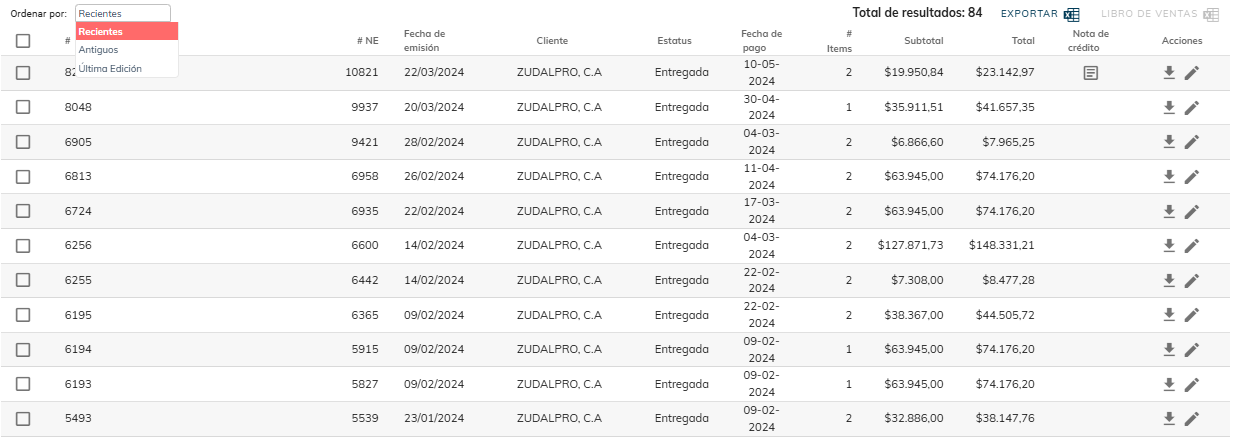
3.
Listado-
El resultado de la búsqueda se muestra en formatouna tabla,tabla con información general de Cupones.
El resultado de la búsqueda se muestra en formatouna tabla,tabla con información general de Cupones.
Podrás observar un resumenresumida de las facturas, destacando algunos campos de conocimiento como lo son: # Pedido, #NE (Notas de Entregas) y elementos básicos para identificar el documento.
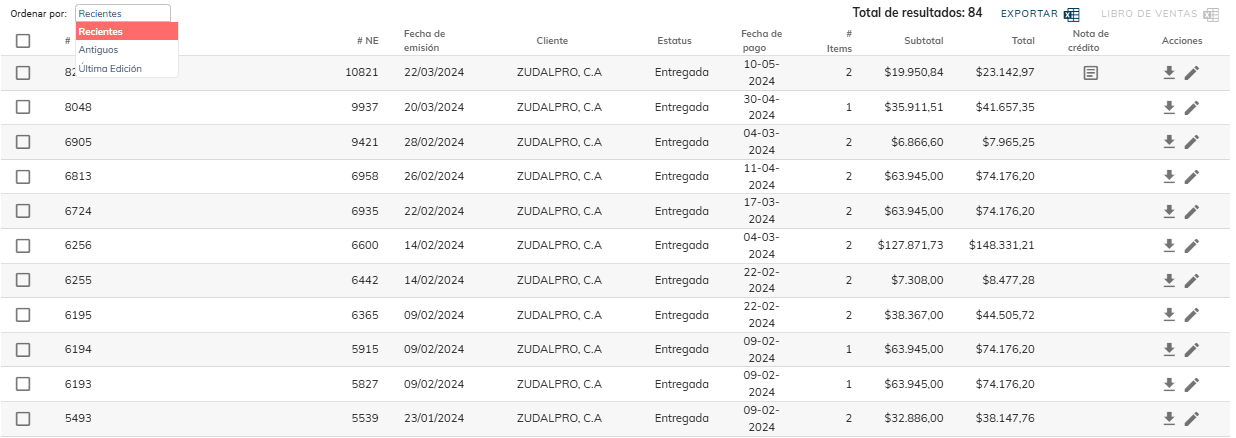
Hay que destacar las acciones disponibles que hay sobre las distintas facturas:incluyendo:
ElíconoNúmero
"Descarga"detefactura.permitirá-
Cliente.
-
Fecha de emisión.
-
Monto total.
-
Estatus.
Acciones Disponibles:
- Descarga individual: Descargar una a una las factura en formato PDF para
suimpresión o visualización. ElEditar:ícono "Lápiz" te permitirá editarModificar lainformaciónfacturade(solola factura.
Las facturas serán editables siempre quesi el estatus lo permita.permite).
Una usuario,vez siempreque las facturas sean emitidas estas, los datos de la factura no podrán ser editados, solo podrá editarser cualquieractualizada documento.de Estatus.
2. CrearEmisión /de EditarFacturas
Esta
En teesta permitesección, crearlos usuarios pueden hacer click en el botón "Crear" y emitir facturas de dos maneras:
- Facturas simples: Cuando provienen de un pedido o
editarnotafacturas,deidentificandoentregainformacióespecífica. - Facturas de origen múltiple: Cuando se facturan varios pedidos o notas de entrega de un mismo cliente).
Campos Clave en la Emisión básicade Facturas:
-
General:
-
Fecha de emisión.
-
Estatus.
-
Cliente.
-
Pedido o nota de entrega asociada.
-
-
Datos del Cliente:
-
Nombre.
-
RIF.
-
Dirección.
-
Teléfono.
-
-
Datos de Cobranza:
-
Método de pago.
-
Tasa de cambio BCV.
-
Impuestos aplicados.
-
-
Productos y Totales:
-
Listado de productos facturados.
-
Subtotal, descuentos, IVA y total.
-
2.1. Facturas Simples
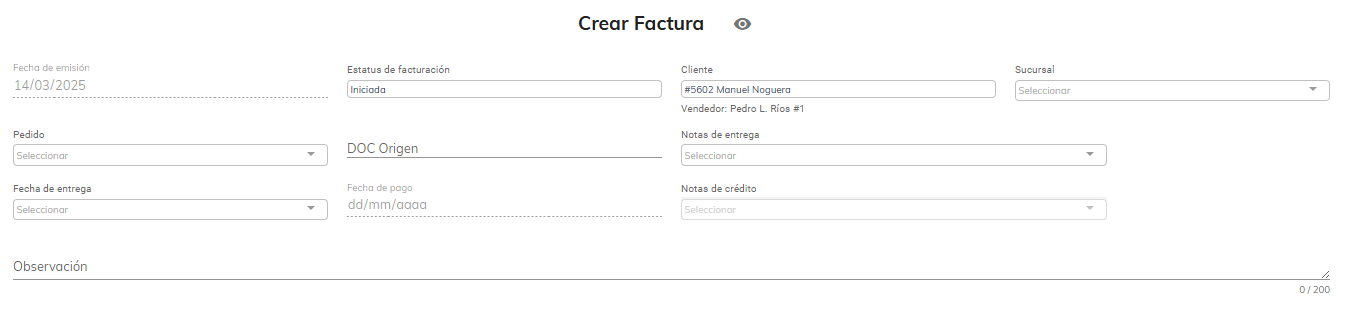
-
Descripción: Emisión de una factura asociada a un pedido o nota de entrega específica.
-
Proceso:
Datos Generales
- Seleccionar el cliente principal o cliente sucursal dependiendo sea el caso
- Indicar el Pedido o nota de entrega existente al que estará asociada la factura.
- Verificar los campos requeridos:
-
-
-
Fecha de emisión: Esta la genera el sistema por defecto el día que se este emitiendo la factura.
-
Estatus de facturación: Por defecto, "Iniciada"
-
-
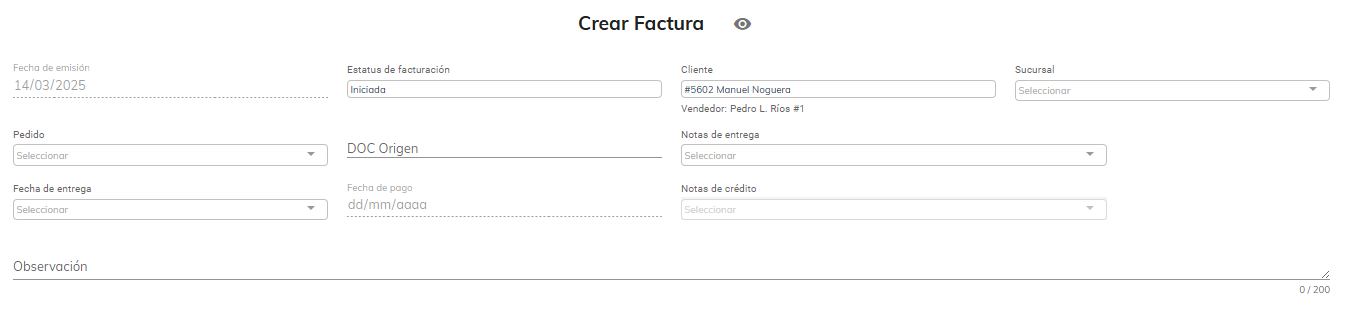
Datos del Cliente
- Datos del cliente: Nombre, RIF, dirección de facturación, teléfono
Los Datos del Cliente se autocompletan al seleccionar el Nombre del Cliente

Datos de Cobranza

-
El usuario deberá indicar la Tasa de cambio del día de emisión de la factura
- Los datos: Convenio de pago, Método de pago, Lista de Precio se completaran con los indicados en la Nota de Entrega o Pedido seleccionado previamente
- Los campos: Tasa de Cambio, Impuesto, Estatus de pago, deben ser indicados y verificados por el usuario. Además puede colocar como campo adicional no requerido una "Fecha estimada y Monto estimado de Pago" para la factura a emitirse.
Productos a Facturarse
-
-
-
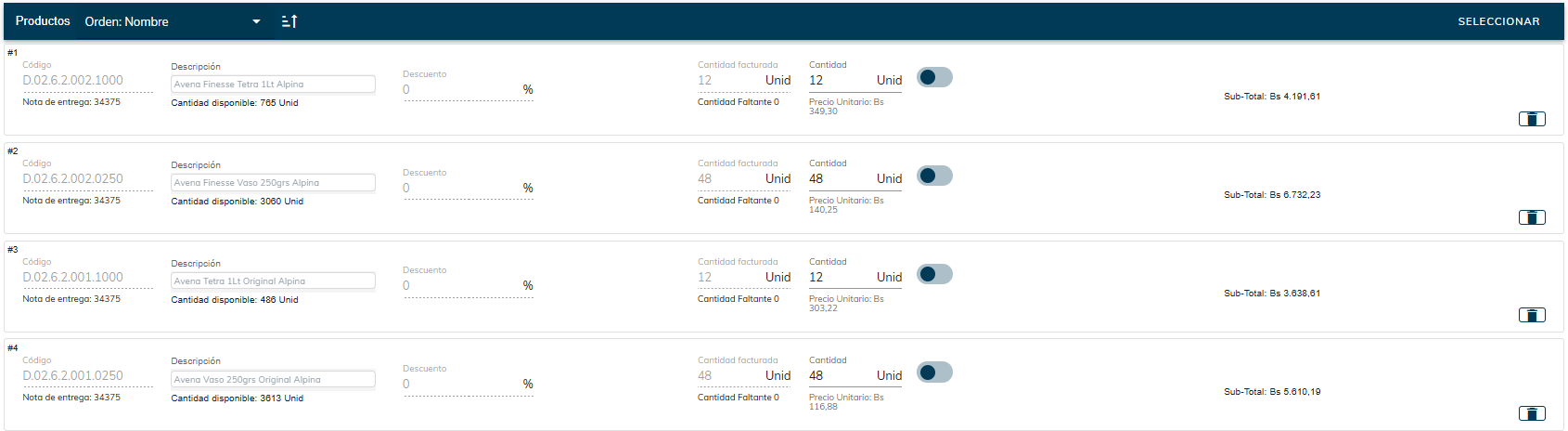
Productos a facturar: Estos productos se enlistan según como se hayan emitido en el Pedido o Nota de Entrega seleccionada previamente.
-
Se mostraran las cantidades y subtotales de productos a ser facturados.
- Podrán ser eliminados los productos que no se deseen incluir en la factura haciendo click en el icono de Papelera
- El suich en color azul indicara cuando haya un nuevo precio actualizado posterior a la emisión del Pedido o Nota de Entrega, lo que da la posibilidad al usuario de actualizar ese producto para ser facturado a el nuevo precio existente en el sistema.
-
-
Podrá ordenar la visualización del listado por: Nombre, Código de producto, Cantidad, Precio, Descuentos, Monto subtotal para una mejor verificación.
Totalización de la Factura
-
-
-
Montos (subtotal, descuentos, IVA, total). Esto se mostraran en ambas monedas tanto en bolívares como en dólares.
-
-
Luego de haber comprobado los datos del cliente, procedencialos datos de cobranza, los productos a facturar yla totalización de la facturada, hacer click en el botón Crear para emitir la factura.
Una vez emitida, impresa y otraentregada, informaciólos datos de la factura no podrán agrupadaser enmodificados. tresEn (3)caso secciones,de comoalgún loerror, son:esta Dirección,debe Contactosser anulada y Documentos.se procederá a emitir una nueva factura.
2.2. Facturas de Origen Múltiple
Completa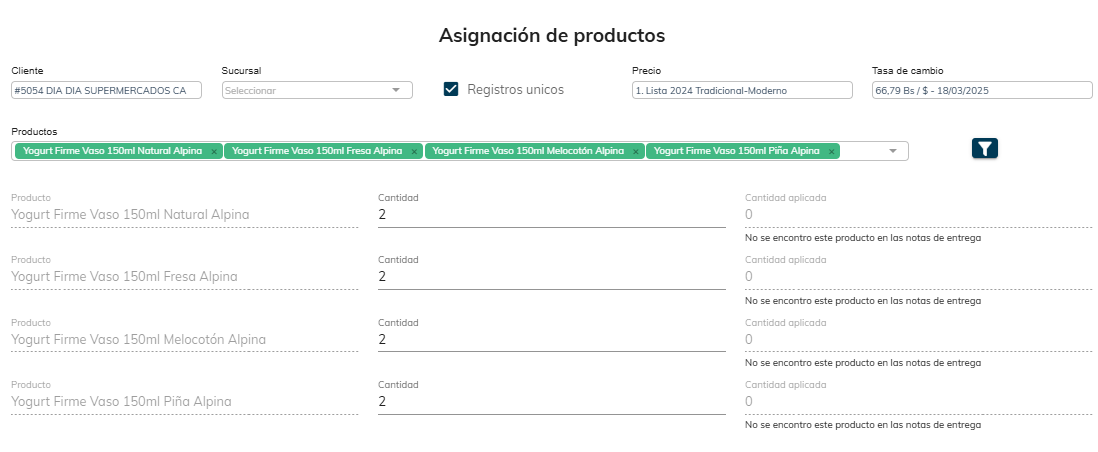
-
Descripción: Emisión de una factura que agrupa varios pedidos o notas de entrega de un mismo cliente o sus sucursales.
-
Proceso:
-
Seleccionar el cliente.
-
Seleccionar múltiples pedidos o notas de entrega pendientes de facturación.
-
Completar los campos requeridos
para(igualcrearqueoeneditarlasunafacturas simples). -
Validar y emitir la factura.
-
3. Gestión de Facturas
En esta sección, los usuarios pueden gestionar las facturas emitidas, incluyendo la edición, actualización de estatus y descarga.
3.1. Edición de Facturas
-
GENERALDescripción: Modificar una factura existente (solo si el estatus lo permite). -
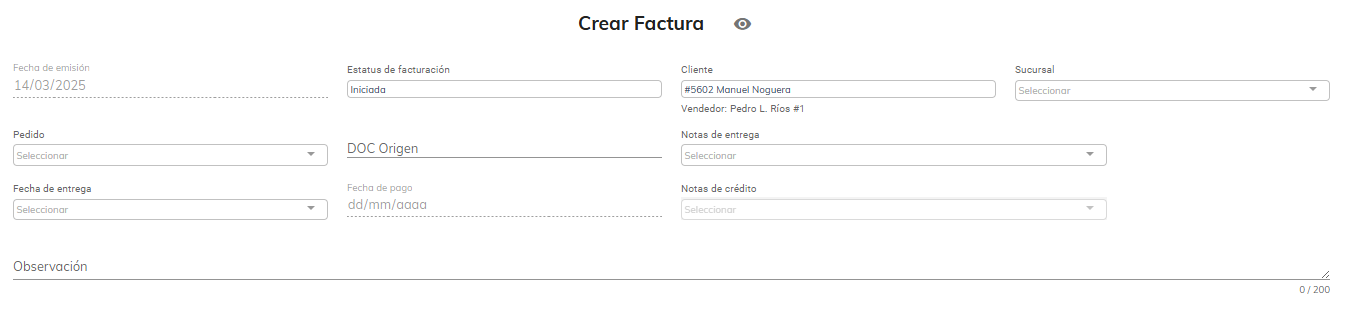
FechadeCorregir
Emisiónerrores().en los datos del cliente o productos.EstatusAplicar descuentos adicionales.
-
Consideraciones:
-
Las facturas solo son editables si su estatus lo permite (por
defectoejemplo,Iniciado)"Iniciada"). Cliente
() -
Sucursal ()Pedido ()DOC Origen ()Notas de Entrega ()Fecha de Entrega ()Fecha de Pago ()Notas de Crédito ()Observaciones ()
DATOSUna DELvez CLIENTE

- y
Nombre ()Razón Social ()Número de Documento ()Teléfono Principal ()Dirección ()Agente de Retención
DATOS DE COBRANZA

Convenio de Pago()Método de Pago ()Precio ()Tasa de Cambio()Impuesto ()Estatus de Pago ()Descuento ()Fecha estimada de pago ()Monto estimado a pagar ()
PRODUCTOS Y TOTALES

Al presionar SELECCIONAR obtendrás el catálogo de productos que existe en el sistema, desde ahí podrás ubicar, escogerentregada, losproductos que deseas facturar.
Código ()Descripción ()Descuento ()Cantidad Facturada ()Cantidad ()Subtotal()

Siempre por línea podrás ver el subtotal (precio unitario * cantidad) y el descuento correspondiente si aplica.
Al final siempre tendrás el detallado del totaldatos de la factura enno Bspodrán ser modificados. En caso de algún error, esta debe ser anulada y $.se procederá a emitir una nueva factura.
3.2. ExportarActualización de Estatus
-
Descripción: Actualizar el estatus de una factura (por ejemplo, cambiar de "Iniciada" a "Pagada").
-
Casos de Uso:
-
Registrar la entrega de una factura.
-
Anular una factura por devolución o error.
-
3.3. Descarga de Facturas
-
Descripción: Descargar facturas en formato PDF para impresión o envío al cliente.
-
Opciones:
-
Descarga individual: Descargar una factura específica.
-
Descarga masiva: Descargar varias facturas seleccionadas en un solo archivo ZIP.
-
4. Exportación y Reportes
DeEn muchasesta formassección, vaslos ausuarios poderpueden obtenerexportar informaciódatos y generar reportes para facilitar la gestión financiera y contable.
4.1. Exportación de lasDatos
-
Descripción: Exportar el listado de facturas a un archivo de
ExcelExcel.toda -
Casos de Uso:
-
Compartir información con el departamento contable.
-
Realizar análisis financieros externos.
-
4.2. Generación de Reportes
-
Descripción: Generar reportes detallados o resumidos sobre las facturas emitidas.
-
Tipos de Reportes:
-
Libro de Ventas: Reporte mensual de todas las facturas emitidas, requerido para presentar ante el SENIAT.
-
Reporte de Facturas en formato general: Detalle de las facturas emitidas con una segmentación especifica en un período específico utilizando los filtros.
-
Reporte de Facturas en formato con detalle de producto: Detalle de los productos facturados en un período específico.
-
5. Consideraciones Finales
-
Precisión de los Datos: Verifique que
selostienedatosalmacenada.del cliente, productos y montos sean correctos antes de emitir una factura. -
DeTrazabilidad: Todas las facturas emitidas quedan registradas en el sistema, permitiendo su consulta y auditoría en cualquier momento.
Conclusión
Esta nueva estructura organiza los procesos de facturación de manera secuencial y clara, permitiendo a los usuarios entender y utilizar el módulo de facturación de manera eficiente. Desde la mismaconsulta forma,y seemisión podráde exportarfacturas hasta la gestión y generación de reportes, esta documentación proporciona una guía completa para optimizar el LIBROuso DEdel VENTA, para lo cual sugerimos realizarlo por mes para poder hacer la debida contabilidad.sistema.