
Descripción Procesos de Facturas
Ventas > Facturación > Facturas de Clientes
1. Consultas y filtros
En esta vista de Consulta encontrarás
1. Filtros para búsquedas.

- Filtro disponibles:
- Filtro "Abierto" el cual buscará coincidencia en varios campos de información dentro del listado de facturas, podrás intentar directamente con el número único de factura.
- El filtro de "Estatus" básicamente es para identificar en qué proceso (Iniciada, Entregada, Anulada) se tiene la gestión que se realiza sobre las facturas de clientes.
- EL filtro "Cliente", es un filtro inteligente que a medida que escribas una letra te traerá lo que tenga coincidencia indicándote si existe clientes.
- Filtro "Canal" para filtrar facturas de los cliente de un tipo de canal.
- Filtro "Vendedor" para filtrar según esta información el listado.
- Los selectores de Pedidos, Nota de Entrega, es un filtro inteligente que a medida que escribas un número el te traerá lo que tenga coincidencia indicándote si existe facturas asociadas a esos número de documentos.
- El filtro de "Productos" es un filtro inteligente que a medida que escribas se filtrará el listado de productos, pero al seleccionar uno o varios, se listarán las facturas que contengan esos productos.
- Los filtros de fechas es para ubicar en un período de emisión de las facturas. Este filtro ayudaría determinar las ventas mes a mes.
- Combinación de Filtros:
- Puedes aplicar uno o varios filtros simultáneamente para refinar las búsquedas. Esto permite encontrar facturas que cumplan con múltiples criterios.
Presionar el ícono  para aplicar los parámetros de los filtros de búsqueda, al resultado que veremos en la tabla tipo lista.
Presionar el ícono  para limpiar los filtros aplicados.
2. v-Chip
Estos elementos están presente para indicar tres (3) elementos en esta vista:
- Estatus de cobro: Pendiente, Pagada o Pagada Parcialmente.
- Número: indica la cantidad de facturas que están en dichos estatus.
- Valor Moneda ($ o Bs): indica el monto TOTAL de las facturas en dichos estatus de cobro.
3. Listado en formato tabla, con información general de Cupones.
Podrás observar un resumen de las facturas, destacando algunos campos de conocimiento como lo son: # Pedido, #NE (Notas de Entregas) y elementos básicos para identificar el documento.
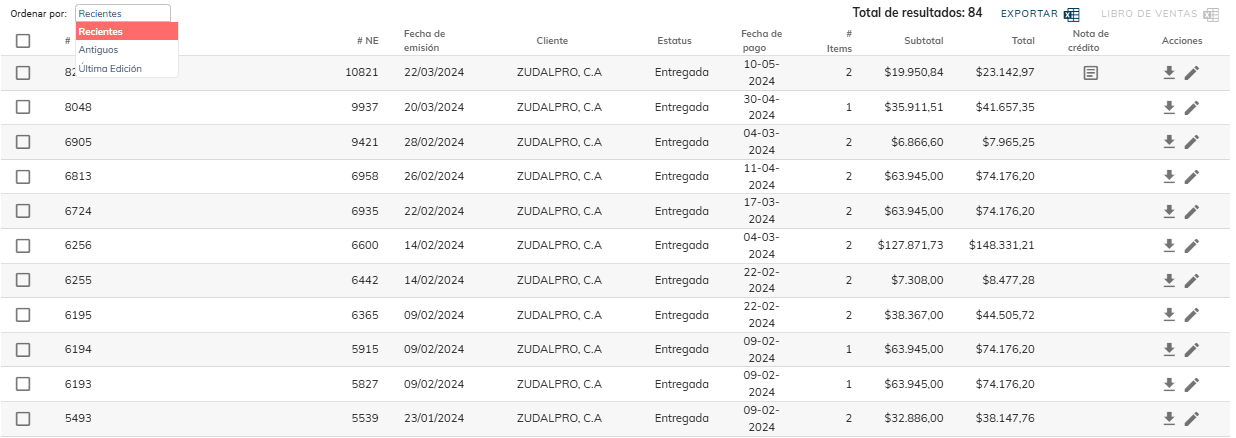
Hay que destacar las acciones disponibles que hay sobre las distintas facturas:
- El ícono "Descarga" te permitirá descargar para su impresión o visualización.
- El ícono "Lápiz" te permitirá editar la información de la factura.
Las facturas serán editables siempre que el estatus lo permita. Un super usuario, siempre podrá editar cualquier documento.
2. Crear / Editar
Esta pantalla te permite crear o editar facturas, identificando información básica como el cliente, procedencia y otra información agrupada en tres (3) secciones, como lo son: Dirección, Contactos y Documentos.
Completa todos los campos requeridos para crear o editar una factura.
GENERAL
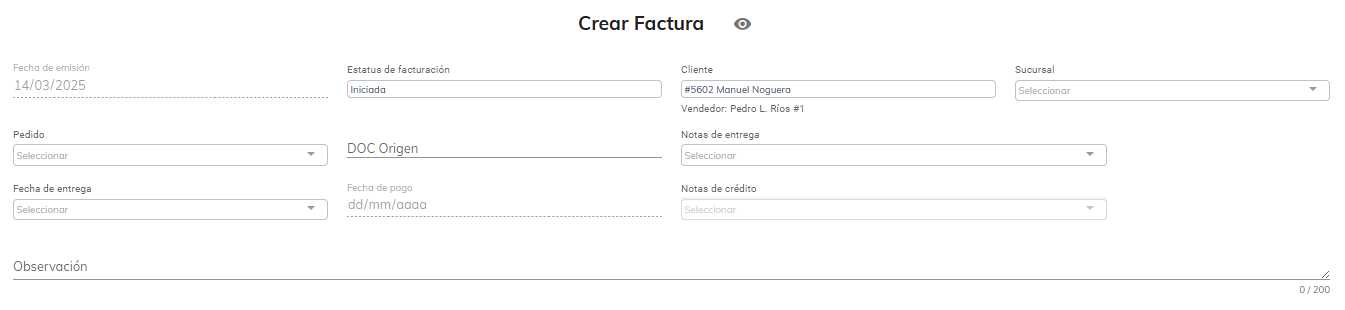
- Fecha de Emisión ().
- Estatus (por defecto Iniciado)
- Cliente ()
- Sucursal ()
- Pedido ()
- DOC Origen ()
- Notas de Entrega ()
- Fecha de Entrega ()
- Fecha de Pago ()
- Notas de Crédito ()
- Observaciones ()
DATOS DEL CLIENTE

- Nombre ()
- Razón Social ()
- Número de Documento ()
- Teléfono Principal ()
- Dirección ()
- Agente de Retención
DATOS DE COBRANZA

- Convenio de Pago()
- Método de Pago ()
- Precio ()
- Tasa de Cambio()
- Impuesto ()
- Estatus de Pago ()
- Descuento ()
- Fecha estimada de pago ()
- Monto estimado a pagar ()
PRODUCTOS Y TOTALES

- Al presionar SELECCIONAR obtendrás el catálogo de productos que existe en el sistema, desde ahí podrás ubicar, escoger los productos que deseas facturar.

- Código ()
- Descripción ()
- Descuento ()
- Cantidad Facturada ()
- Cantidad ()
- Subtotal()

Siempre por línea podrás ver el subtotal (precio unitario * cantidad) y el descuento correspondiente si aplica.
Al final siempre tendrás el detallado del total de la factura en Bs y $.
3. Exportar
De muchas formas vas a poder obtener información de las facturas, exportar a un archivo de Excel toda la información que se tiene almacenada.
De la misma forma, se podrá exportar el LIBRO DE VENTA, para lo cual sugerimos realizarlo por mes para poder hacer la debida contabilidad.
4. Acciones : Funcionalidades adicionales
4.1 Crea facturas a partir de múltiples orígenes
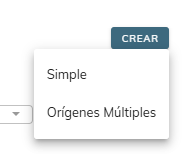
Para lograr esta acción, deberás seleccionar pedidos o notas de entregas (pendiente por facturar) y así se creará un nuevo registro de factura.
Esto es lo que sucede cuando decides CREAR facturas con Orígenes Múltiples:
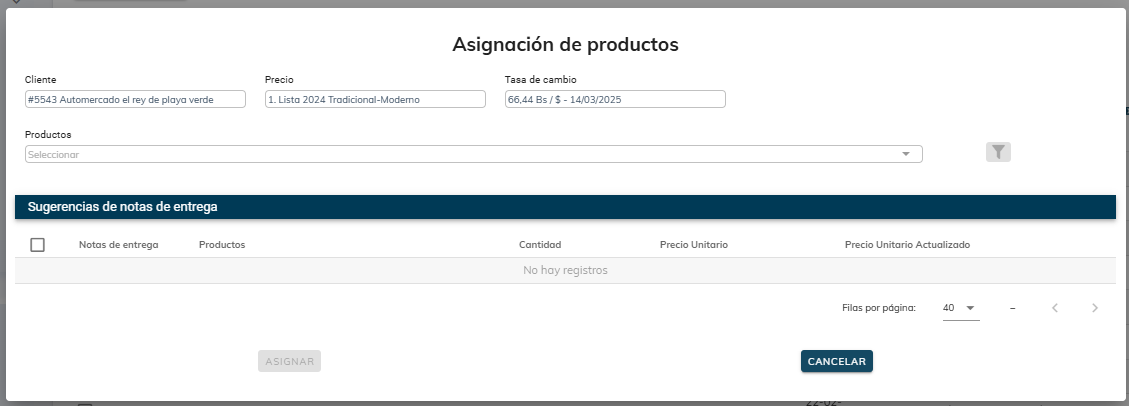
EXPLICAR