
Configuración
Cadena de Suministro > Inventarios > Configuración > Productos
Para poder establecer los productos o servicios a comercializar se debe realizar una configuración previa ajustada al modelo de negocio.
1. Categorías
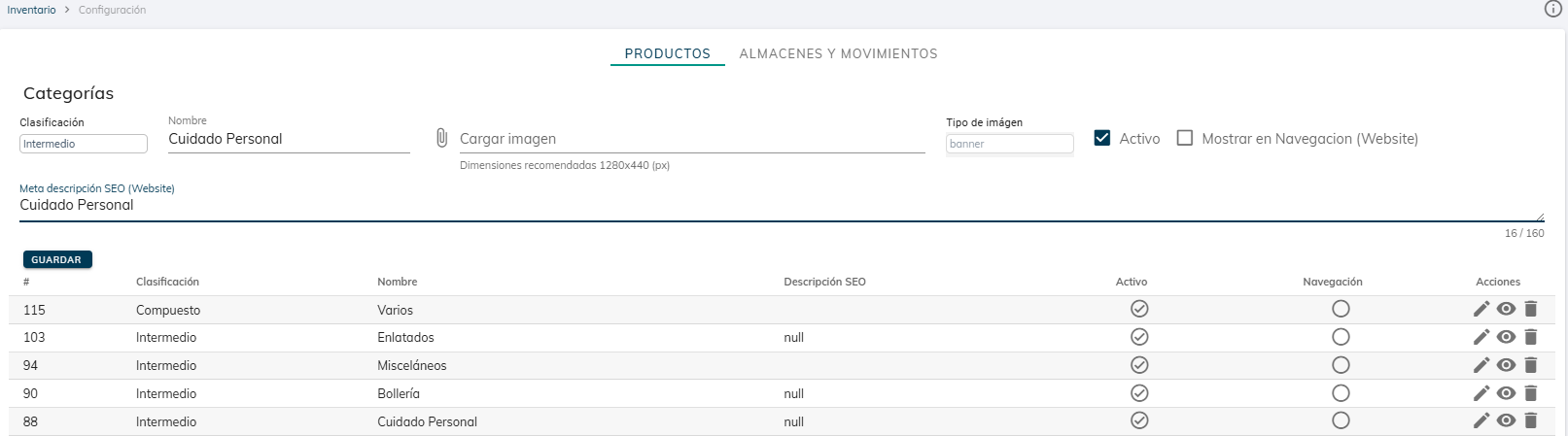
Para crear Categorías de productos, se define previamente un primer nivel de clasificación de productos según su naturaleza
- Materia Prima: Productos de tipo Materia Prima los cuales serán utilizados para producir Productos Intermedios.
- Intermedio: Productos terminados y listos para comercializar. Pueden provenir de un Proveedor determinado por medio de una Compra, o de la Producción a partir de Productos tipo Materia Prima, dependiendo sea el caso de negocio.
- Compuestos: Productos a comercializar a partir de la composición ente al menos por al menos dos Productos de Tipo Intermedio existentes.
Luego de seleccionar la Clasificación del Producto se define un Nombre para la Categoría y se hace click en el botón Guardar. Los campos actuales de: Imagen, Tipo de Imagen, Meta descripción SEO, Mostrar en Navegación serán únicamente utilizados para la configuración asociada al Website.
Las categorías deben estar Activas para que se habiliten en el resto de los módulos relacionados.
2. Subcategorías
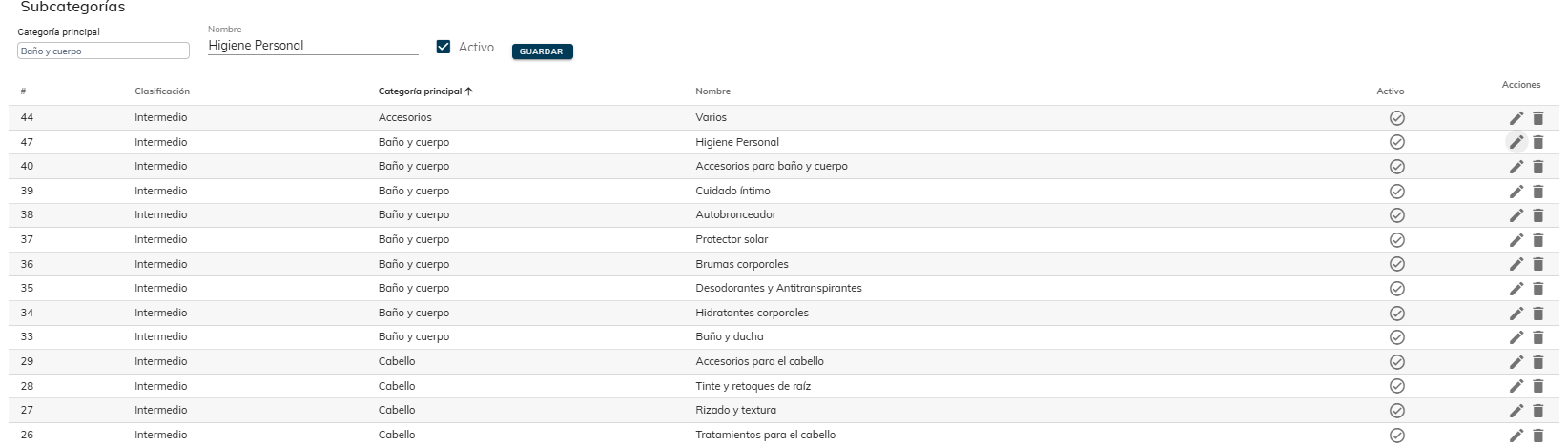
Este es un segundo nivel de categorización de productos, por lo general se agrupan por tener aspectos comunes o el mismo origen y naturaleza, según Categoría > Subcategoría
Para Crear Subcategorías se debe seleccionar una Categoría a la que asociarla, indicar el Nombre y marcarla como "Activo" y hacer click en el botón Guardar.
3. Unidades de Medidas
Las unidades de medida en la categorización de productos son estándares utilizados para cuantificar y describir las características físicas o funcionales de un producto. Estas unidades permiten uniformidad y claridad en la presentación de los productos, facilitando su gestión, comercialización y facturación. Por ejemplo, pueden incluir medidas como "unidad", "kilogramo", "litro", "metro", entre otras, dependiendo del tipo de producto y su naturaleza. Estas unidades ayudan a definir cómo se venden, almacenan o distribuyen los productos.
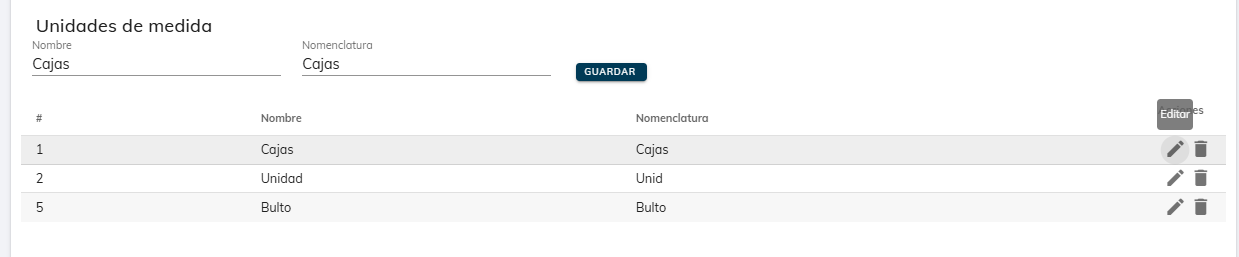
Para crear Unidades de medida se debe indicar el Nombre, su Nomenclatura o abreviación y hacer click en el botón Guardar.
La Nomenclatura es la terminología o abreviatura con la cual aparecerá esta unidad de medida en los registros del Sistema y sus archivos descargables como Notas de Entrega y Facturas.
4. Marcas
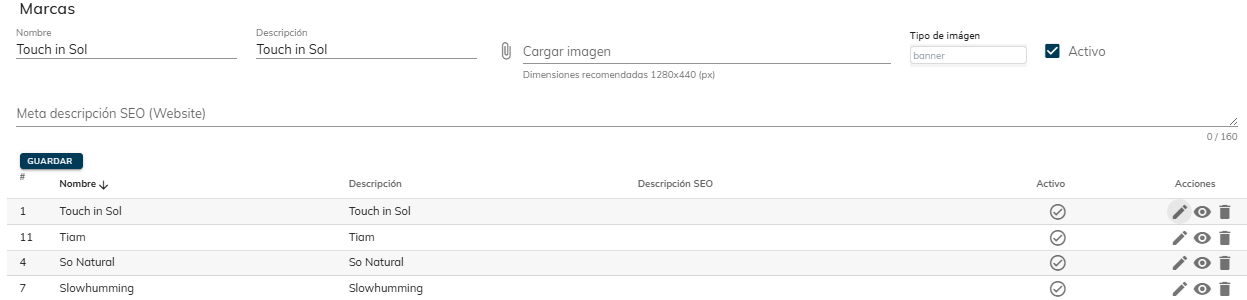
En esta sección se crean y guardan las Marcas que corresponden a cada producto a ser comercializado.
Para crear una nueva Marca se ingresa el Nombre, una breve Descripción y se hace click en el botón "Guardar".
Los campos actuales de: Imagen, Tipo de Imagen, Meta descripción SEO, Mostrar en Navegación serán únicamente utilizados para la configuración asociada al Website.
5. Atributos
Para establecer atributos de productos en este esquema de categorización, se siguen los siguientes pasos:
1. Definición de atributos clave:
- Identifica los atributos que describen tus productos. Pueden incluir aspectos como tipo de piel, preocupaciones, ingredientes clave, presentación, entre otros.
2. Asignación de valores a los atributos:
- Para cada atributo, establece valores específicos. Por ejemplo, si el atributo es "Tipo de piel", los valores podrían ser "Grasa", "Seca", "Mixta", etc.
3. Asociación con categorías:
- Vincula cada atributo con una o varias categorías específicas de productos. Esto permite que los atributos sean aplicables únicamente a las categorías donde tienen relevancia.
4. Configuración de visibilidad y prioridad:
- En el sistema, define si el atributo será visible para los usuarios finales (por ejemplo, en una página web o en una herramienta de búsqueda) y si será destacado.
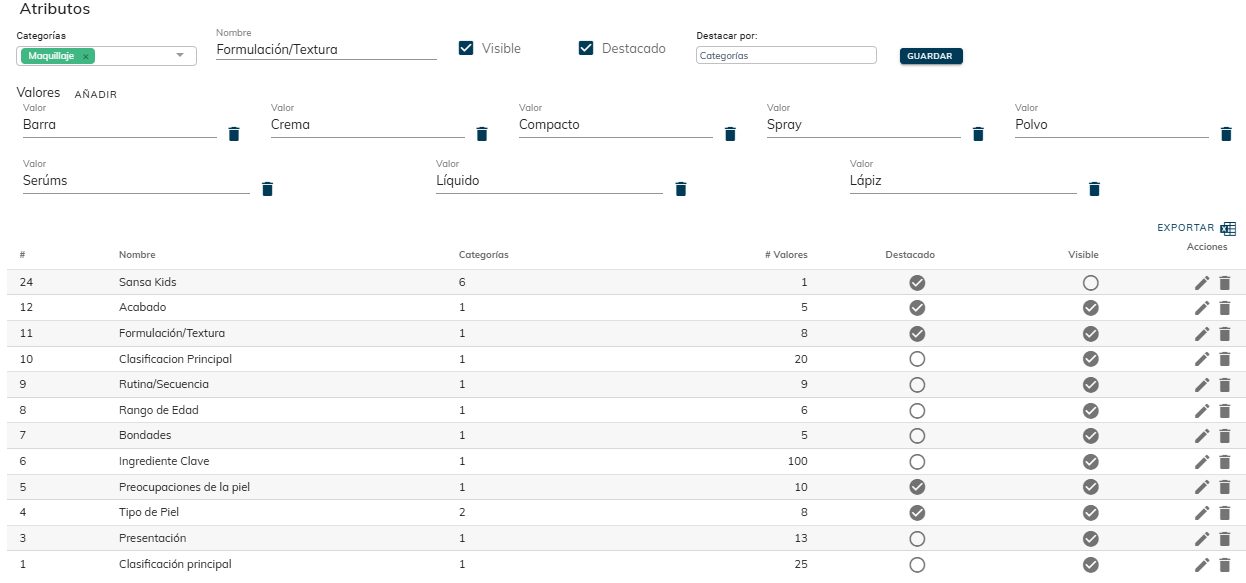
Una correcta clasificación de Atributos permite que usuarios tengan éxito a realizar sus búsquedas en el Website.
6. Listas de Precios
En esta sección se crean, activan los diversos tipos de precios que se pueden aplicar a los productos. Estas listas de precios son útiles para adaptar los costos a diferentes escenarios comerciales, como ventas al público, promociones específicas o acuerdos privados con clientes.
Las listas deben estar en estatus "Activo" para que sean visibles en cada Modulo y registros donde se utilicen
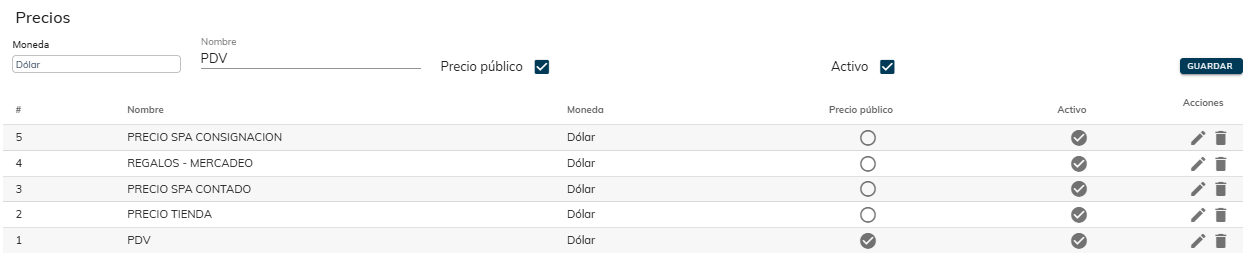
Importante. No es posible eliminar las Listas que ya se han utilizado. En su lugar, el sistema hace un borra lógico.
7. Descuentos
8. Impuestos
Existen varios tipos de Impuestos, y estos dependen de su Aplicación Para asegurarse de que se registran correctamente, el sistema de impuestos es compatible con todo tipo de usos y cálculos.
Solo los impuestos activos se pueden agregar a nuevos productos.
Tipo de impuesto
Lo primero es establecer cómo se aplica el impuesto según el tipo, lo cual también limita su visualización.
-
Ventas: facturas de clientes, impuestos de productos para clientes, etc.
-
Compra: facturas de proveedor, impuestos de productos de los proveedores, etc.
Información General
Para establecer Impuestos asegurarse de que los siguientes campos hayan sido completados correctamente:

-
Aplicación: Debe seleccionar el uso que se le dará al impuesto, ya se en Productos o en Facturas.
- Nombre: Complete con el texto que identificará el impuesto.
- Descripción: Complete con texto descriptivo de uso del sistema.
-
Valor: Indique o modifica el valor cuyo formato es en % (1 al 100).
El formulario de IVA guarda de forma manual en cualquier momento si hace clic en botón Crear de forma manual.
Nota: Podrá editar un IVA presionando en botón identificado con esta imagen , realizar los cambios requeridos y luego presionar el botón Guardar.
Importante. No es posible eliminar los impuestos que ya se han utilizado. En su lugar, el sistema hace un borra lógico.