
Emisión de Notas de Débito
Ventas > Facturación> Notas de Débitos
Esta sección centraliza y facilita la gestión de notas de débitos emitidas a clientes, permitiendo un control preciso y eficiente de las correcciones y ajustes en las facturas. Los usuarios pueden:
- Listar: Visualizar todas las notas de débitos, con opciones de filtrado y ordenamiento por fecha, cliente, número de nota, monto, etc.
- Gestionar: Acceder a detalles completos de cada nota de débitos, incluyendo la posibilidad de descargar, imprimir, enviar por correo electrónico y registrar su aplicación a facturas pendientes.
- Buscar: Encontrar rápidamente notas de débitos específicas mediante criterios de búsqueda como número de nota, nombre del cliente o rango de fechas.
- Generar reportes: Obtener informes detallados sobre el estado de las notas de débitos, saldos pendientes y otros datos relevantes para el control financiero.
Esta sección es fundamental para cualquier empresa que necesite mantener un registro organizado y preciso de las notas de débitos, asegurando la transparencia en las transacciones con los clientes y facilitando la conciliación de cuentas.
1. Consultas y filtros
En esta vista de Consulta encontrarás
1. Filtros para búsquedas.

- Filtro disponibles:
- Filtro "Abierto" el cual buscará coincidencia en varios campos de información dentro del listado de
prospectos.Notas. - Selector de "Cliente" es un filtro inteligente que a medida que escribas una letra te traerá lo que tenga coincidencia indicándote si es o no cliente.
- El selectores de Canal es un filtros que se configuraron para clasificar a los Clientes, al seleccionar uno o varios, el listado te mostrará resultado según coincidencia.
- Filtro "Vendedor" para filtrar según esta información el listado.
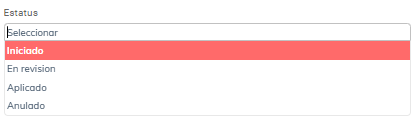
- El filtro de "Estatus" básicamente es para identificar en qué proceso (Iniciada, En
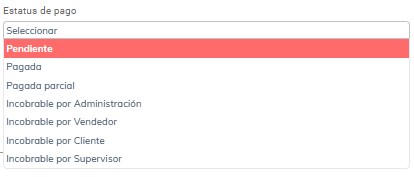
GestióRevisión,Descalificado,Aplicado,No Interesado)Anulado) se tiene la gestión que se realiza sobreestoslasposiblesNotasclientes,de Débito. - El filtro de "Estatus de Pago" básicamente es para identificar en qué proceso (Pendiente, Pagada, Pagada Parcial, Incobrable por Administración, Incobrable por Vendedor, Incobrable por Cliente, Incobrable por Supervisor) se tiene la gestión de pago que
llamamosseProspectos.realiza sobre las Notas de Débito. ingresoemisión deloslasprospecto. Este filtro ayudaría determinar los avances mes a mes de captaciones de clientes.Notas.
- Filtro "Abierto" el cual buscará coincidencia en varios campos de información dentro del listado de
- Combinación de Filtros:
- Puedes aplicar uno o varios filtros simultáneamente para refinar las búsquedas. Esto permite encontrar registros que cumplan con múltiples criterios.
Presionar el ícono  para aplicar los parámetros de los filtros de búsqueda, al resultado que veremos en la tabla tipo lista.
Presionar el ícono  para limpiar los filtros aplicados.
2. Listado en formato tabla, con información general de Notas.
Podrás observar un resumen de las notas, destacando algunos campos como la factura relacionada, fecha de emisión de la nota, Cliente yCliente, Estatus de la Nota y del Pago.

Hay que destacar las acciones disponibles que hay sobre los distintas Notas:
- El ícono "Descargar" te permitirá ver si editar la información de la Nota.
- El ícono "Lápiz" te permitirá editar la información de la Nota.
2. Crear / Editar
Esta pantalla te permite crear o editar prospectos, identificando información básica como lo es la categorización y otra información agrupada en tres (3) secciones, como lo son: Dirección, Contactos y Documentos.
Completa todos los campos requeridos para crear o editar una cupón.Nota.
GENERAL

- Fecha de emisión (Campo ya definido por la fecha actual)
- Cliente y Sucursal (Seleccione o identifique al cliente al cual se le genera una nota de
crédito)débito). - Estatus (Esto es un listado que por defecto comienza por INICIADO), los distintos estatus que maneja son:
ConceptoEstatus de Pago (Esto es un listado quepreviamenteporsedefectoformulócomienza enlaPendiente),configuraciónlosdeldistintosmóduloestatusparaquecrearmanejaMotivos asociados a las notas de créditos).son:
- Factura (Seleccione una factura que corresponde al cliente previamente seleccionado).
- Aplicación:
Deberás seleccionar uno de los aplicativos de NC,ND, los cuales se describen a continuación:
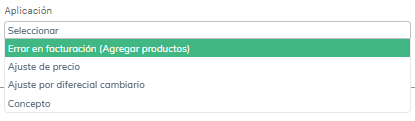
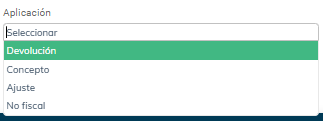
PorError Devoluciones:en Facturación:
Seguidamente podrás seleccionar del cliente una factura, una nota de entrega o incluso una devolución. A partir de esta selección, más abajo en la pantalla, se debe indicar el o los productos, especificando las cantidades para autocalcularauto calcular el total de la NC.ND. Primeramente, se carga los productos de la factura original:
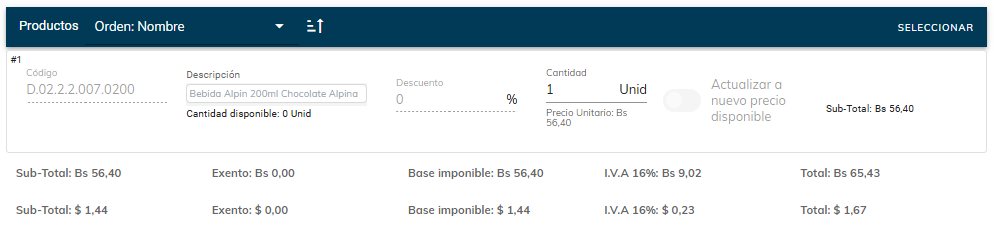
Si el error es por cantidades adicionales podrá hacerlo en el mismo listado, sino podrás incorporar nuevos productos desde la opción "SELECCIONAR" lo que abrirá una nueva modal desde donde podrá seleccionar los productos (podrás filtrar en sus distintos campos de información).
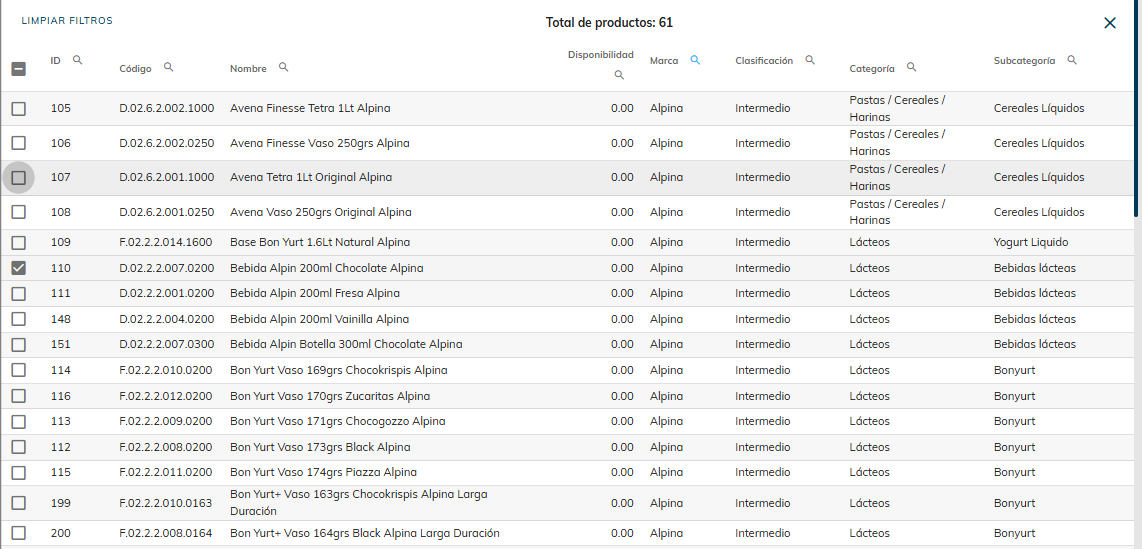
Finalmente, en la ventana previa, podrá indicar cantidad y seleccionar la lista de precios correspondiente.
Esta Nota de CréditoDébito genera un documento de DevoluciónEntrega que luego tendrá que revisarlo y procesarlo el Dpto. de Logística.
Por Ajuste de Precio:
Se deberá seleccionar este Aplicativo, para luego indicar en un procedimiento semejante al anteriormente descrito, el o los nuevos precios de los productos.
Por Ajuste de Diferencial Cambiario:
Se deberá seleccionar este Aplicativo, para luego indicar el monto proveniente o que se genera al pagar una factura mucho tiempo después de su fecha de emisión y si las tasas de cambios varia en ese período.
Estas Notas de Débito sólo hace ajuste en el EDC de los cliente en Bs.
Por Concepto:
Se deberá seleccionar uneste Aplicativo y luego seleccionar Concepto o Motivo, para luego indicar el monto.
Por Ajuste:
Hoy se usa para la anulación completa de una factura, por lo que deberá seleccionar una factura y luego presionar CREAR.
Crédito (No fiscal):
Se deberá seleccionar un Concepto o Motivo, para luego indicar el monto. Estas NCND son básicamente para crear un saldo adicional a favorla factura del clientes.cliente.
Al finalizar los agregados o cambios deberás presionar el botón "CREAR" o "GUARDAR" (lo que corresponda) para que los datos sean almacenados de forma correcta. De no hacerlo perderás toda la información.
3. Exportar
De muchas formas vas a poder obtener información de las notas, exportar a un archivo de Excel toda la información que se tiene almacenada.