
Descripción Procesos de Notas de Créditos
Ventas > Facturación> Notas de Créditos
1. Consultas y filtros
En esta vista de Consulta encontrarás
1. Filtros para búsquedas.

- Filtro disponibles:
- Filtro "Abierto" el cual buscará coincidencia en varios campos de información dentro del listado de prospectos.
- "Numeración" es un filtro inteligente que a medida que escribas un número el te traerá lo que tenga coincidencia indicándote si es o no cliente.
- El selectores de Canal es un filtros que se configuraron para clasificar a los Clientes, al seleccionar uno o varios, el listado te mostrará resultado según coincidencia.
- Filtro "Vendedor" para filtrar según esta información el listado.
- Los selectores de Zonas y Sectores, es una forma de darle ubicación a estos Prospecto a fin de poder planificar en un futuro, Rutas de Visitas y Despacho.
- El filtro de "Estatus" básicamente es para identificar en qué proceso (En Gestión, Descalificado, No Interesado) se tiene la gestión que se realiza sobre estos posibles clientes, que llamamos Prospectos.
- Los filtros de fechas es para ubicar en un período de ingreso de los prospecto. Este filtro ayudaría determinar los avances mes a mes de captaciones de clientes.
- Combinación de Filtros:
- Puedes aplicar uno o varios filtros simultáneamente para refinar las búsquedas. Esto permite encontrar registros que cumplan con múltiples criterios.
Presionar el ícono  para aplicar los parámetros de los filtros de búsqueda, al resultado que veremos en la tabla tipo lista.
Presionar el ícono  para limpiar los filtros aplicados.
2. Listado en formato tabla, con información general de Notas.
Podrás observar un resumen de los prospectos, destacando algunos campos de conocimiento como lo son: Canal, Segmentación, Vendedor, Zona, Sector, Nivel y Estatus.
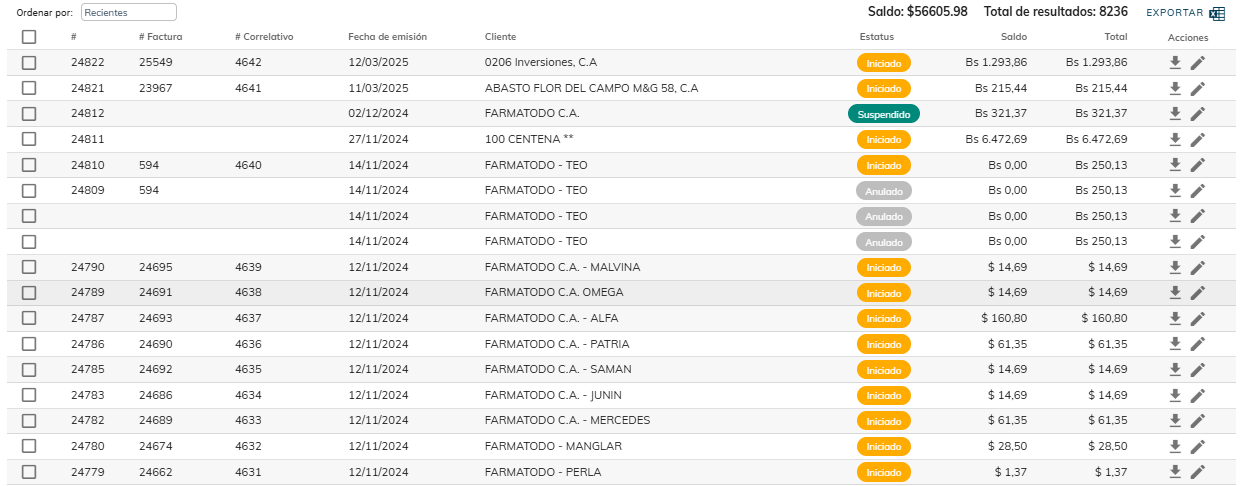
Hay que destacar las acciones disponibles que hay sobre los distintos prospectos:
- El ícono "Descargar" te permitirá ver si editar la información del prospecto.
- El ícono "Lápiz" te permitirá editar la información del prospecto.
2. Crear / Editar
Esta pantalla te permite crear o editar prospectos, identificando información básica como lo es la categorización y otra información agrupada en tres (3) secciones, como lo son: Dirección, Contactos y Documentos.
Completa todos los campos requeridos para crear o editar una cupón.
GENERAL

- Canal ()
- Segmentación ()
- Concepto()
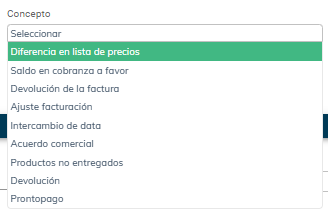
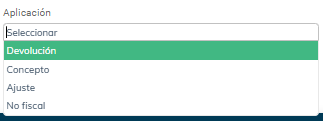
- Aplicación ()
DETALLE DEL PAGO
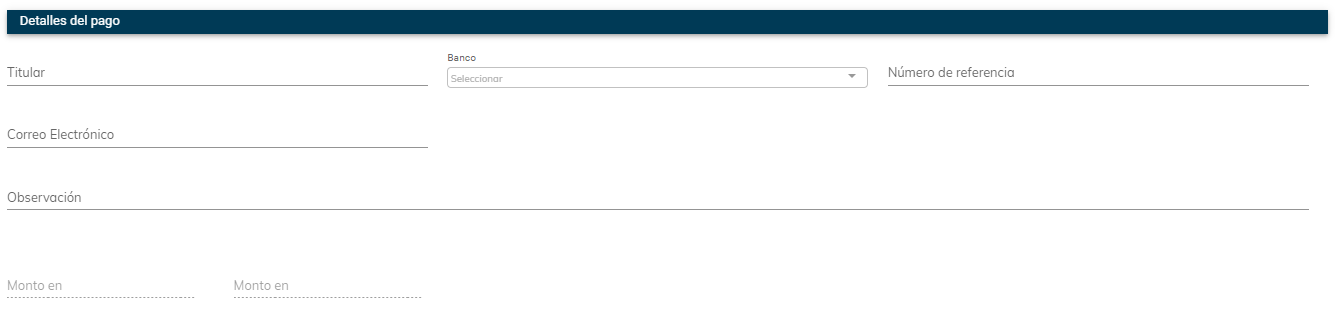
- Titular ()
- Banco ()
- Número de referencia ()
- Correo Electrónico ()
- Observación ()
- Monto en ()
Al finalizar los agregados o cambios deberás presionar el botón "CREAR" o "GUARDAR" (lo que corresponda) para que los datos sean almacenados de forma correcta. De no hacerlo perderás toda la información.
3. Exportar
De muchas formas vas a poder obtener información de las notas, exportar a un archivo de Excel toda la información que se tiene almacenada.